
Современный видеоряд редко ограничивается лишь отснятым кадром — истинное впечатление на зрителя производят монтаж, цветокоррекция, звуковое оформление и визуальные эффекты. Именно поэтому для создания по-настоящему мощного и атмосферного контента необходимо использовать профессиональный софт. Одним из лидеров в этой сфере уже много лет остаётся Adobe Premiere Pro — программа, которая позволяет превратить сырую съёмку в законченный видеоролик высокого качества. Она подходит как для начинающих, так и для опытных видеомонтажёров, предлагая широкий функционал и стабильную работу. Ниже — подробный обзор ключевых возможностей, особенностей интерфейса и настройки этой программы.
Почему стоит выбрать Adobe Premiere Pro?
За годы своего существования Premiere Pro зарекомендовала себя как один из самых мощных инструментов в индустрии видеомонтажа. Её используют в студиях, на телевидении и независимыми создателями контента. Интеграция с другими продуктами Adobe (такими как After Effects, Audition и Photoshop) делает её частью единой экосистемы, ускоряющей рабочий процесс.
Несмотря на богатство функций, программа остаётся доступной для новичков. Минимальный порог входа, понятная логика интерфейса и большое количество обучающих материалов позволяют быстро освоиться. При этом даже после месяцев использования вы продолжаете находить новые решения и приёмы, скрытые в интерфейсе.
Главное — Adobe Premiere Pro не просто редактор, а полноценная платформа для создания, обработки и вывода видео на любой уровень: от любительских роликов до профессионального контента для YouTube, кино и телевидения.
Ключевые преимущества программы
Ниже перечислены основные достоинства, благодаря которым Premiere Pro остаётся на пике популярности:
- Высокая стабильность: при достаточной производительности ПК программа работает без сбоев. Если возникают вылеты — искать причину стоит в характеристиках компьютера, а не в софте.
- Масштабируемый функционал: вы можете использовать лишь те инструменты, которые нужны для вашей задачи — от базового тримминга до сложных композитов.
- Интуитивный интерфейс: навигация по программе проста, панели логически организованы, к большинству функций можно быстро привыкнуть.
- Поддержка множества форматов: Premiere Pro работает с видео в 4K, H.264, HEVC, ProRes, AVI, MOV и многими другими.
- Интеграция с другими приложениями Adobe: прямой импорт из After Effects, Audition или Media Encoder экономит время на передачу проектов.
- Гибкие настройки горячих клавиш: можно назначать собственные сочетания клавиш для частых операций, ускоряя монтаж.
Интерфейс и основные элементы рабочего пространства
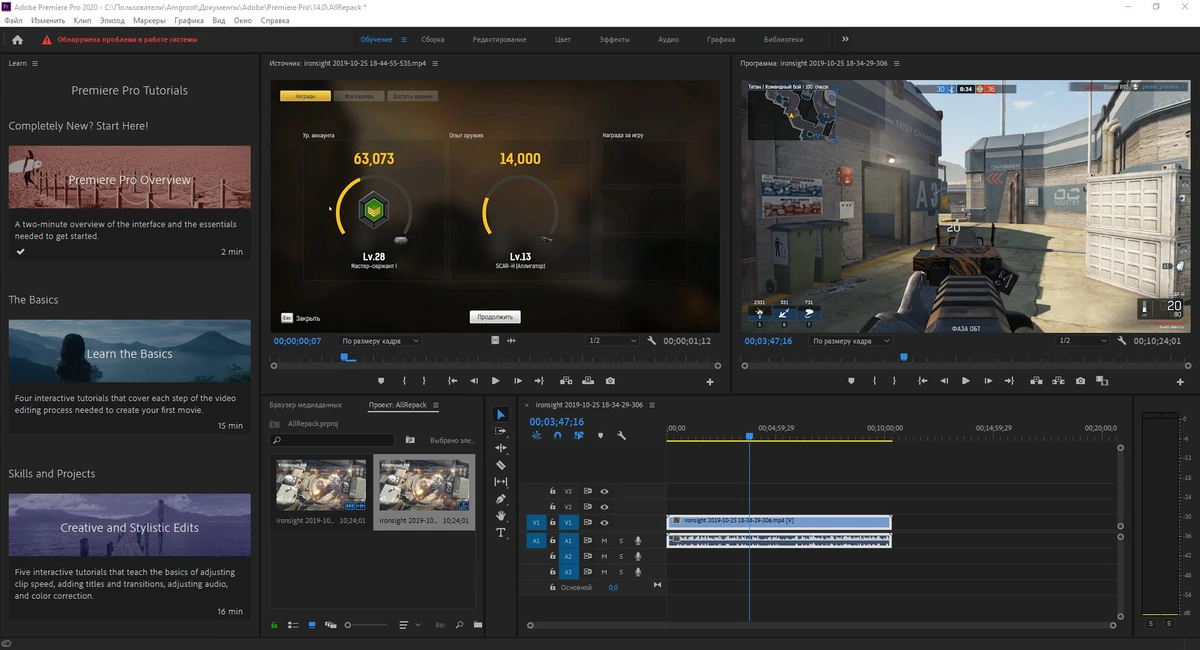
При первом запуске Adobe Premiere Pro может показаться перегруженным. Однако стоить немного разобраться — и структура окон окажется простой и логичной. Все важные элементы располагаются на экране, и вы можете настраивать их под себя.
Центральной частью интерфейса является монтажная панель — здесь отображаются таймлайн, дорожки видео и аудио, а также основные эффекты и переходные анимации. Сверху находятся два ключевых окна:
- Источник (Source) — позволяет просматривать загруженные клипы, выделять нужные фрагменты и обрезать их до вставки в проект.
- Программа (Program) — показывает текущий результат монтажа, с учётом всех изменений, эффектов и цветокоррекции.
Кроме того, программа включает ряд дополнительных вкладок, которые можно открыть или скрыть по мере необходимости:
| Вкладка | Назначение |
|---|---|
| Эффекты | Список визуальных и аудиоэффектов, переходов, коррекций цвета и стабилизации изображения. |
| Аудиомикшер | Позволяет записывать звук, настраивать уровни громкости и применять аудиоэффекты в реальном времени. |
| История | Отображает все действия в проекте. Позволяет отменить любое действие или вернуться к определённому этапу. |
| Метаданные | Показывает информацию о проекте: длительность, разрешение, кодек, частоту кадров и другие параметры. |
Настройка под пользователя
Одно из сильных качеств Adobe Premiere Pro — гибкость интерфейса. Вы можете перемещать, изменять размер и даже выделять отдельные панели в самостоятельные окна. Работать с этим удобно с помощью мыши — просто перетаскивайте нужные блоки или меняйте их масштаб, растягивая за края.
Если вы переключаетесь между различными типами проектов (например, с коротких видеороликов на длинные фильмы), можно сохранять рабочее пространство. Создайте разные макеты: для цветокоррекции, монтажа, звукового оформления — и переключайтесь между ними одним кликом.
Новички могут начать с предустановленных шаблонов интерфейса — например, «Монтаж», «Цвет», «Аудио» или «Загрузка». Они автоматически перегруппируют панели под требуемую задачу, не заставляя вас искать нужные инструменты.
Скачать бесплатно: как получить доступ к программе
Официально Adobe Premiere Pro — это платный продукт с подпиской. Однако, если вы хотите ознакомиться с функционалом без финансовых вложений, альтернативным решением может быть использование модифицированной версии. Скачать програму можно немного ниже/в конце страницы через торрент. Одним из популярных вариантов является репак от KpoJIuK, который включает в себя полноценную установку с уже интегрированным ключом активации.
Характеристики распространяемого файла:
- Название: Adobe Premiere Pro 2026 26.0.0.72 RePack by KpoJIuK.exe
- Размер: 2.48 Gb
- Тип установки: автономная (Repack)
- Версия: 2026 26.0.0.72
- Активация: выполнена (встроена)
- Язык интерфейса: русский
- Поддерживаемые ОС: Windows 7 / 8.1 / 10 / 11 (32- и 64-битные версии)
Программа устанавливается быстро, не требует дополнительных действий после завершения. Все компоненты, включая дополнительные плагины и критические обновления, включены в дистрибутив. Перед установкой рекомендуется отключить антивирус — репак-версии часто распознаются как потенциальная угроза из-за модификации системных файлов.

![[Repack] Acoustica Premium Edition 7.7.8 Rus + Portable](https://softwareforfree.top/wp-content/uploads/acoustica-premium-logo.webp)
![[Repack] Adobe Media Encoder 2026 Rus](https://softwareforfree.top/wp-content/uploads/encoder.webp)