
В современной цифровой среде печать документов — это не просто инструмент для вывода информации, а целый процесс, требующий грамотной оптимизации. При этом важна не только экономия материальных ресурсов, но и сохранение времени, особенно если работать приходится с большими объемами файлов. В таких условиях на передний план выходит программное обеспечение, способное превратить обычный процесс печати в гибкую и эффективную операцию. Одним из таких решений является FinePrint — многофункциональный виртуальный принтер и PDF-конвертер, интегрируемый в операционную систему Windows. Он не просто «печатает» документы, а позволяет в деталях настраивать каждый аспект вывода, начиная от внешнего вида страниц и заканчивая экономией чернил и бумаги.
Основные возможности FinePrint
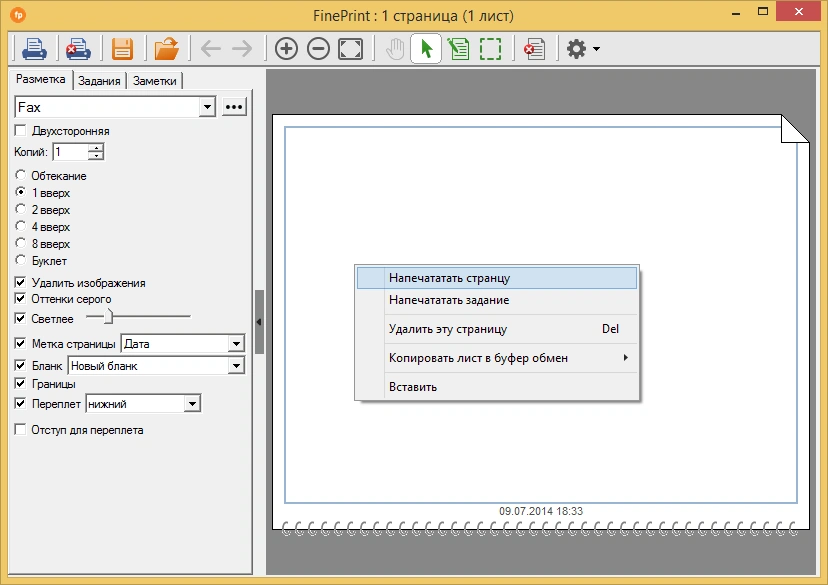
Прежде всего, FinePrint — это не просто программа, а настоящий инструмент для управления печатью. Устанавливаясь как виртуальный принтер, он появляется в списке доступных принтеров в любой системной функции печати Windows. Как только вы нажимаете «Печать» в любом приложении — будь то браузер, текстовый редактор или графический пакет — появляется окно FinePrint со встроенным предварительным просмотром. Именно здесь начинается основная работа с документом.
Окно предварительного просмотра — главная фишка FinePrint. В нем можно:
- удалять ненужные страницы из задания на печать;
- добавлять пустые листы;
- менять порядок страниц;
- сливать несколько страниц на один лист для экономии бумаги;
- автоматически удалять повторяющиеся или пустые страницы.
Такой подход кардинально меняет процесс печати: вы не просто отправляете документ на принтер, а заранее оптимизируете его, убираете лишнее и настраиваете визуальные параметры. Это крайне полезно в деловой среде, особенно при подготовке презентаций, отчетов или сборнику статей, которые нужно распечатать компактно.
Форматы вывода и функция сохранения
Одной из наиболее востребованных функций FinePrint является возможность экспорта документов в различные форматы. Утилита поддерживает сохранение не только в PDF — наиболее популярном сегодня формате — но и в другие, включая:
- TIFF — идеален для архивирования и сканированных документов;
- JPEG — удобен для вставки в письма или базы данных;
- BMP — несжимаемый формат для максимального качества изображения;
- текст — простой .txt файл при необходимости конвертации содержания;
- внутренний формат FP — используется для дальнейшей обработки в самом FinePrint.
Такая гибкая система экспорта превращает FinePrint в универсальный конвертер, способный заменить сразу несколько сторонних утилит. Есть возможность вносить настройки шрифтов, внедрять водяные знаки, устанавливать поля и выбирать ориентацию страниц. Все это делается через интуитивный интерфейс, который сохраняет привычный для Windows внешний вид, что уменьшает порог входа для новичков.
Работа с PDF — одна из ключевых сторон функциональности FinePrint. Утилита не использует сторонние движки, а создает файлы напрямую, что обеспечивает высокую скорость и минимальные ресурсы на систему. Это особенно важно при работе с большими документами, где стандартные средства Windows могут «тормозить» или падать.
Repack версия: что входит, плюсы и риски
Mногие пользователи скачивают FinePrint в виде репака — модифицированной версии установщика, предлагаемой энтузиастами. В данном случае речь идет о сборке автора KpoJIuK, распространяющейся с уже активированными возможностями.
Особенности репак-версии FinePrint:
| Параметр | Значение |
|---|---|
| Тип установки | репак (автоматическая инсталляция) |
| Версия программы | 12.00 Pro |
| Язык интерфейса | многоязычный (включая русский) |
| Активация | проведена (через keygen-ZWT) |
| Размер установочного файла | ~11 Мб |
Такой формат установки значительно упрощает процесс: не нужно искать лицензионный ключ, прописывать данные в программе или разбираться с серийниками — всё сделано автоматически. Однако стоит помнить, что использование неофициальных сборок связано с потенциальными рисками, включая срабатывание антивируса (из-за модификации EXE-файлов) или отсутствие обновлений. Тем не менее, для пользователей, которым нужна быстрая и полная версия программы без рекламы и ограничений, такой подход остаётся привлекательным.
FinePrint — это не просто замена системного принтера, а полноценный менеджер печати, который позволяет экономить ресурсы, снижать расходы и упрощать работу с документами.
Технические аспекты и совместимость
Программа совместима с 32- и 64-битными версиями Windows, начиная с Windows Vista и заканчивая современными сборками Windows 10 и 11. FinePrint устанавливается как системный драйвер, но не создает постоянных фоновых процессов, что делает её легковесной и устойчивой к сбоям. В фоне она работает только при активации через функцию «Печать» — в остальное время программа никак не нагружает систему.
Интерфейс полностью переведен на русский язык, что устраняет проблемы с восприятием. Несмотря на статус Pro-версии, в бесплатной сборке репака все встроенные функции доступны без ограничений — регулятор сжатия изображений, изменение DPI, шапки и колонтитулы, перенос нескольких страниц на один лист (например, 2 на 1 или 4 на 1) и т.д.
Несмотря на общий успех, стоит отметить, что FinePrint не является полноценным PDF-редактором. Его задача — не редактирование готовых PDF-файлов, а контроль над процессом печати до его завершения. Потому использовать его стоит не как замену Adobe Acrobat или других инструментов, а как дополнение к общему рабочему циклу — особенно в ситуациях, когда документы нужно преобразовать в PDF быстро и с определёнными параметрами.
Скачать программу можно немного ниже через торрент-соединение. Файл архива защищен паролем allrepack — он позволит избежать повторов и предотвратить автоматическую загрузку. Установка проходит в несколько кликов, без необходимости участвовать в процессе — всё настроено заранее. После установки FinePrint появляется в списке принтеров и готов к работе.

![[Portable] DjVu reader 2.0 Rus](https://softwareforfree.top/wp-content/uploads/djvu-reader-portable.webp)


![[Repack] FoxitReader 10.1 Rus + Portable](https://softwareforfree.top/wp-content/uploads/pdf-foxit.webp)