
Одним из популярных решений для тех, кто хочет придать интерфейсу Windows более современный и стильный вид, по-прежнему остаётся RocketDock. Эта утилита позволяет быстро преобразить рабочий стол, добавив на него функциональную и визуально привлекательную панель быстрого запуска, вдохновлённую док-станцией Mac OS X. Несмотря на солидный возраст проекта, многие пользователи продолжают активно использовать его на своих компьютерах под управлением различных версий Windows — от устаревшего XP до актуального Windows 10.
Что такое RocketDock и зачем он нужен
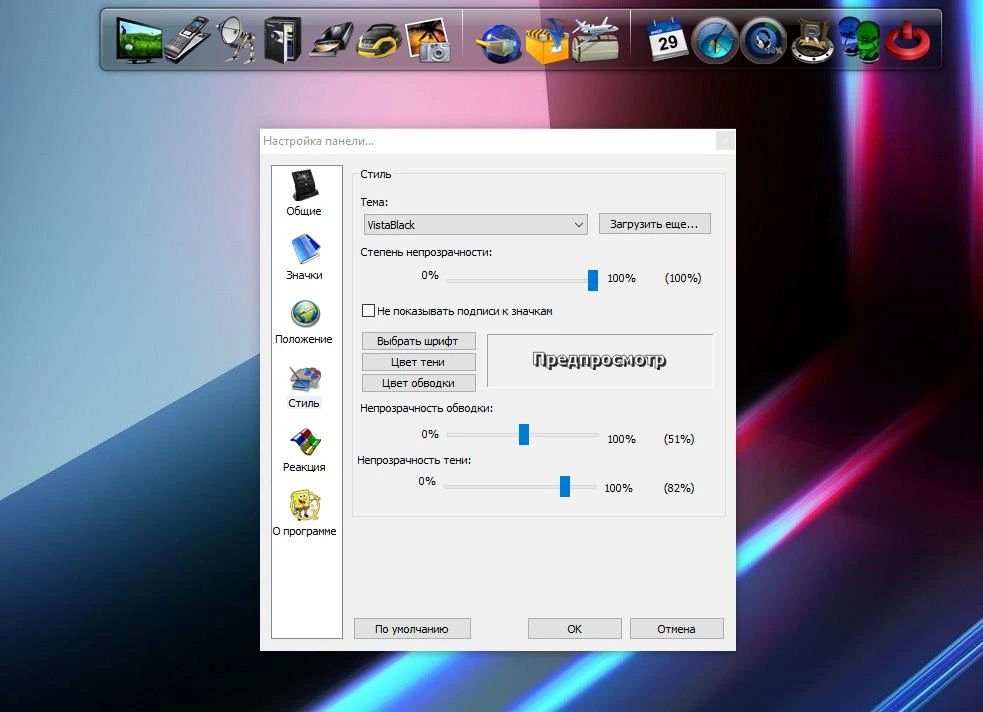
Панель быстрого запуска уже давно стала неотъемлемой частью удобного пользовательского интерфейса. В Windows, увы, родная панель не всегда радует своим внешним видом и функциональностью. Здесь на помощь приходит стороннее ПО, и RocketDock — один из наиболее проверенных временем вариантов. Утилита имитирует поведение док-панели macOS: она остаётся на поверхности всех окон, позволяет быстро запускать приложения, отображает индикаторы активности и поддерживает анимацию при наведении курсора.
Основная цель RocketDock — максимально упростить доступ к часто используемым программам, папкам и файлам. При этом панель не просто висит на экране, а интегрируется в общий вид рабочего стола, подстраиваясь под предпочтения пользователя. Это особенно актуально для тех, кто хочет сделать свой ПК не только удобнее, но и визуально привлекательнее.
Функциональные возможности и настройки
Одно из главных достоинств RocketDock — гибкая настройка. Пользователь может изменить практически все аспекты внешнего вида и поведения панели. Расположение — один из ключевых параметров. С помощью настроек вы можете:
- Переместить док в любую часть экрана: вниз, вверх, слева или справа.
- Зафиксировать его положение — например, всегда поверх всех окон.
- Настроить автоматическое скрытие при неиспользовании — панель будет появляться только при наведении курсора.
- Отрегулировать прозрачность, размер и отступы.
Такие опции делают использование программы максимально комфортным, особенно при работе с несколькими мониторами. Вы можете включить поддержку нескольких экранов, и RocketDock будет отображаться только на главном или появляться на всех дисплеях одновременно — выбор зависит от ваших предпочтений.
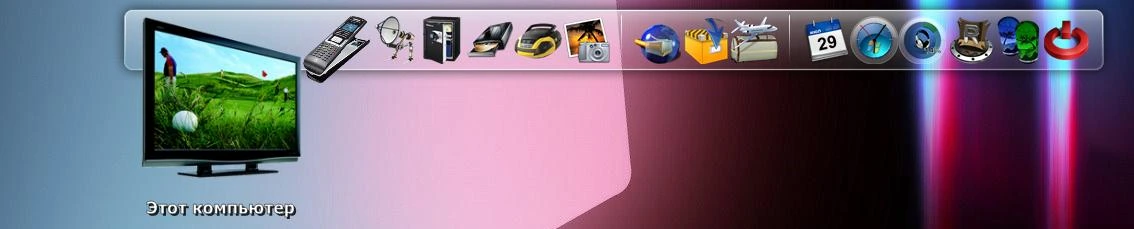
Одной из фишек RocketDock является поддержка эффектов масштабирования при наведении курсора на иконки. Эффект плавного увеличения придаёт панели живость и динамику, приближая внешний вид к оригинальному macOS.
Эффекты и темы внешнего вида
Визуальная составляющая — важная часть любой графической утилиты. RocketDock не ограничивается стандартным набором иконок и базовым фоном. Программа поддерживает темы оформления (скины), и их выбор по-настоящему впечатляет. При установке из репака вы получаете:
- Готовый набор встроенных тем — от классического Mac-стиля до современных минималистичных вариантов.
- Поддержку сторонних тем — их можно скачать с официальных форумов и сообществ.
- Анимированные иконки, которые оживляют рабочий стол и добавляют индивидуальности.
- Возможность создавать собственные темы с помощью специальных редакторов.
Темы легко устанавливаются через контекстное меню программы. Некоторые из них включают дополнительные элементы: анимированный фон, тени, градиенты и прозрачные элементы. Это позволяет персонализировать интерфейс в соответствии с настроением или временем года.
Производительность и оптимизация
Одним из частых возражений против подобных программ является их влияние на производительность. В случае с RocketDock оно минимально — утилита работает быстро и не нагружает процессор или память. Однако разработчики предусмотрели даже теоретическую возможность торможений.
В настройках есть специальный режим, позволяющий упростить внешний вид. Он отключает тяжёлые эффекты, снижает качество отрисовки иконок и увеличивает отзывчивость. Это особенно полезно на слабых ПК или ноутбуках старших поколений. Таким образом, программа остаётся доступной и функциональной даже на аппаратно ограниченных системах.
Совместимость и установка
RocketDock совместим с широким спектром операционных систем. Это делает его универсальным решением для пользователей с разными версиями Windows. Ниже представлена таблица поддерживаемых систем и требования к установке:
| Операционная система | Архитектура | Поддерживается |
|---|---|---|
| Windows XP | 32/64-bit | Да |
| Windows Vista | 32/64-bit | Да |
| Windows 7 | 32/64-bit | Да |
| Windows 8.1 | 32/64-bit | Да |
| Windows 10 | 64-bit | Да |
Для установки не требуется дополнительная активация — в сборку уже встроена лицензия. Устанавливается утилита как стандартное приложение, а после перезапуска ПК автоматически запускается в фоновом режиме. Также в комплекте с программой идут анимированные иконки, которые можно использовать для расширения визуального набора.
Где скачать и как установить
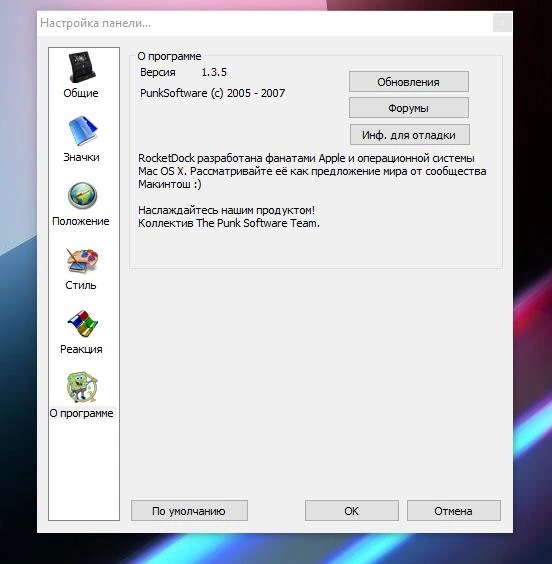
Скачать RocketDock 1.3.5 можно в конце страницы через торрент. Сборка представлена в виде Repack — это означает, что установка максимально упрощена и не требует ручной настройки. Версия поддерживает русский язык, так что проблем с интерфейсом у большинства пользователей возникнуть не должно. Объём дистрибутива составляет около 269 МБ — это связано с наличием дополнительных тем, эффектов и анимированных ресурсов.
После загрузки достаточно запустить установочный файл и следовать инструкциям мастера. Рекомендуется при первом запуске отключить ненужные эффекты, если вы используете менее производительное оборудование. В остальном — программа готова к работе сразу после установки.
Тем, кто хочет не просто добавить удобства, а полностью изменить облик рабочего стола, RocketDock остаётся одним из лучших решений. Он сочетает в себе лёгкость, функциональность и эстетику — что редко встречается в современных утилитах для Windows.
![[Portable] FileRestorePlus v4.0 Pro (Активированная)](https://softwareforfree.top/wp-content/uploads/filerestoreplus-logo.webp)
![[Portable] DISMTools v0.8](https://softwareforfree.top/wp-content/uploads/dismtools-icon.webp)
![MyLanViewer v6.7.9 Rus [Repack / Portable]](https://softwareforfree.top/wp-content/uploads/mylanviewer-logo.webp)
![BurnAware 18.5 Pro [Repack / Portable]](https://softwareforfree.top/wp-content/uploads/skachat-burnaware-professional.webp)